内容に誤りがある可能性もあります。お許し下さいm(_ _)m
用意するもの:
Windows PC
ルーター (バッファロー製)
大前提としてルーター。TP-LINK製のルーターでかなり粘ったけど
出来ない可能性が高い事が分かったので、バッファロー製に乗り換えて、再度試す。
※NECとか国内メーカーのルーターだと大丈夫なのかも知れない。
まず、ルーターにアクセスしてポート開放を試みる。
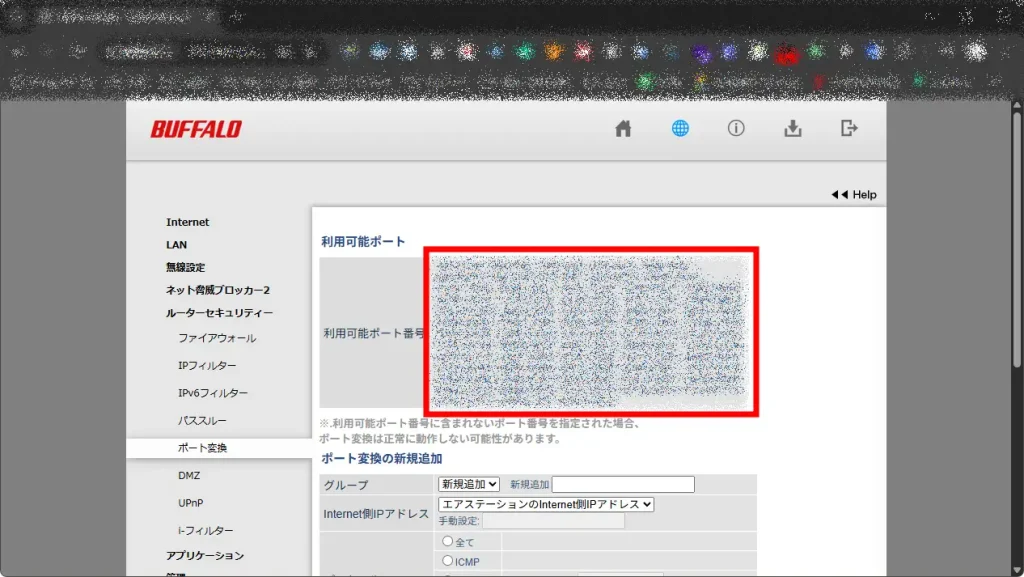
ahamo光では、利用出来るポート番号に制限があるので
その中から使わせて貰う。※240個らしい。
※TP-LINK製のルーターだと、そもそもこれらが表示されない。
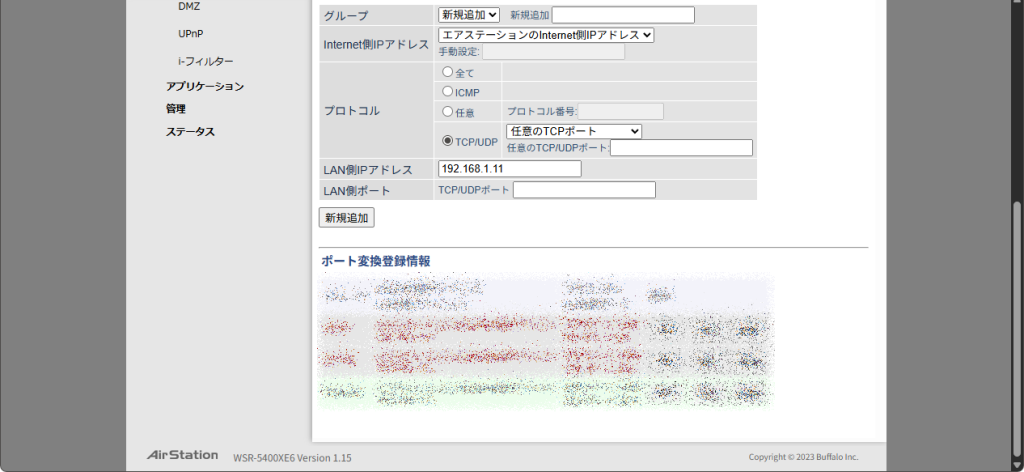
画面は、AirStation WSR-5400XE6
他の機種でも、大きくは変わらないと思われる。多分。
新規追加に、適当な名前を入れる。設定名称みたいな感じ。
プロトコルは、今回はUDPポートを選択して 利用出来るポートを入力。
LAN側IPアドレスは、サーバーにする予定のPCのIPアドレス
分からなければ、Windows+Rキーでファイル名を指定して実行から「cmd」
コマンドで、「ipconfig /all」
IPv4アドレスに書かれている数字を確認する。
※沢山出てきて、どれ?となった場合は
デフォルトゲートウェイに数字が表示されているモノを見る。
LAN側ポートには、8211を入力
プロトコル箇所で入力した番号とは異なっても、キニシナイ
これで、ルーターはポート開放出来たと思うので
次に、Windowsのポート開放 (ファイアーウォールの例外) をする。
ただし、これについてはさんざん他のサイト様で説明されているので、ここでは割愛。
※今回の場合、Windows側で開けるのはUDP 8211番

ここの、Downloading SteamCMDから
SteamCMDをダウンロード。
zipを展開して、中の steamcmd.exe を実行。
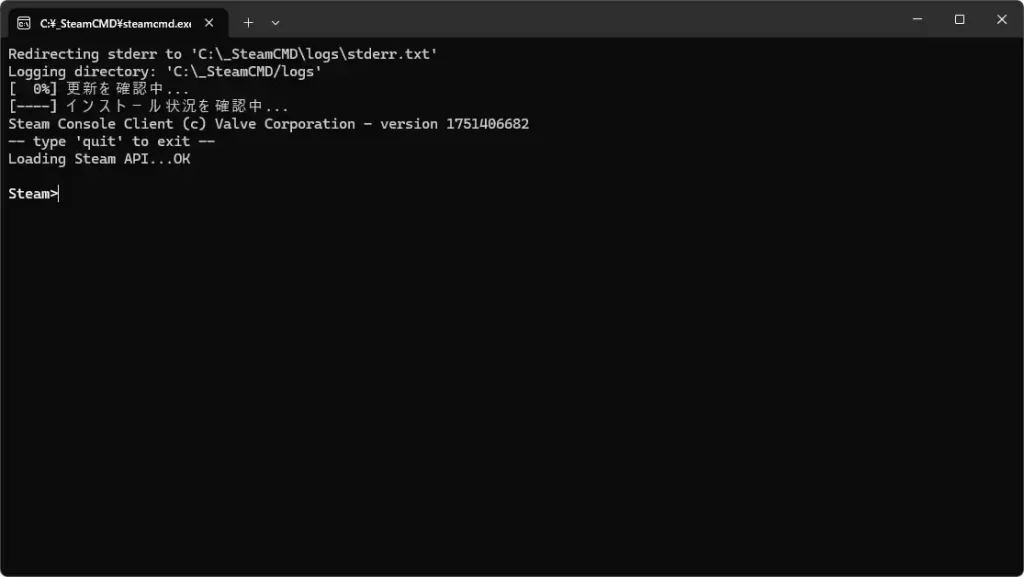
force_install_dir C:\_SteamCMD\steamapps\common\PalServerlogin anonymousapp_update 2394010 validatequit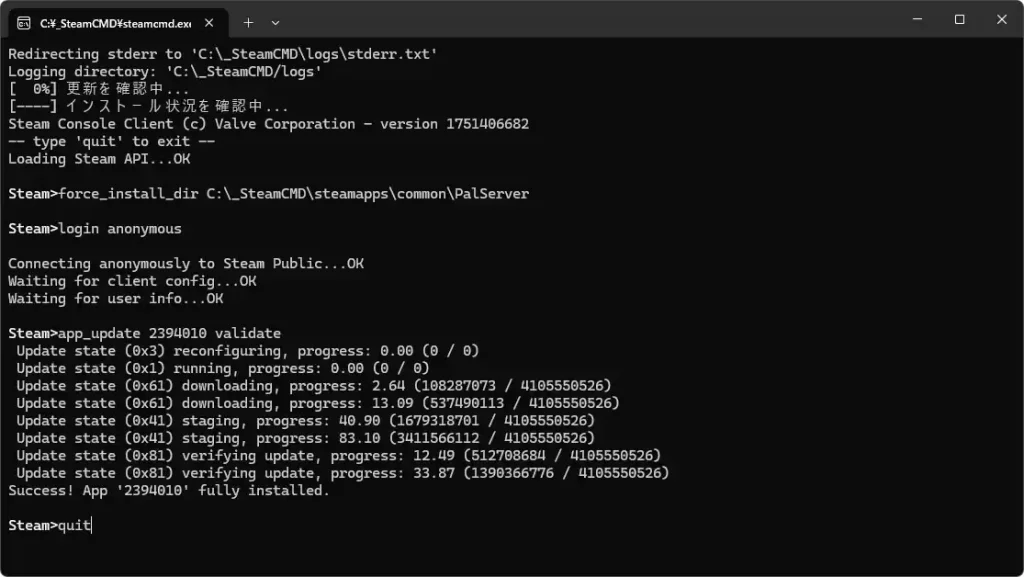
force_install_dir C:\_SteamCMD\steamapps\common\PalServerこの場所に、「PalServer.exe」があるので実行
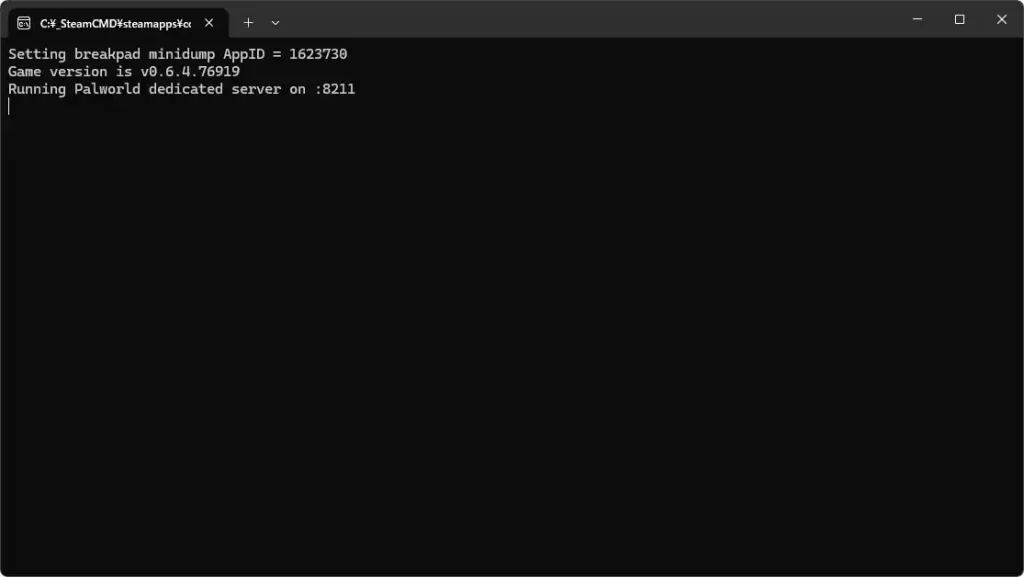
これで、パルワールドのサーバーが起動している状態です。
最後に、ログインテストをしてみます。
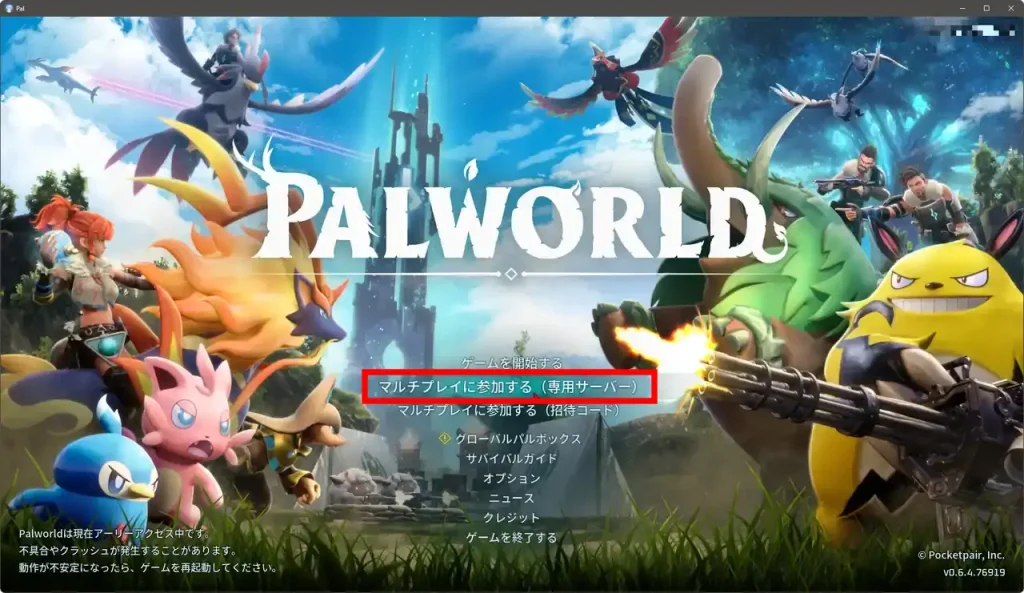
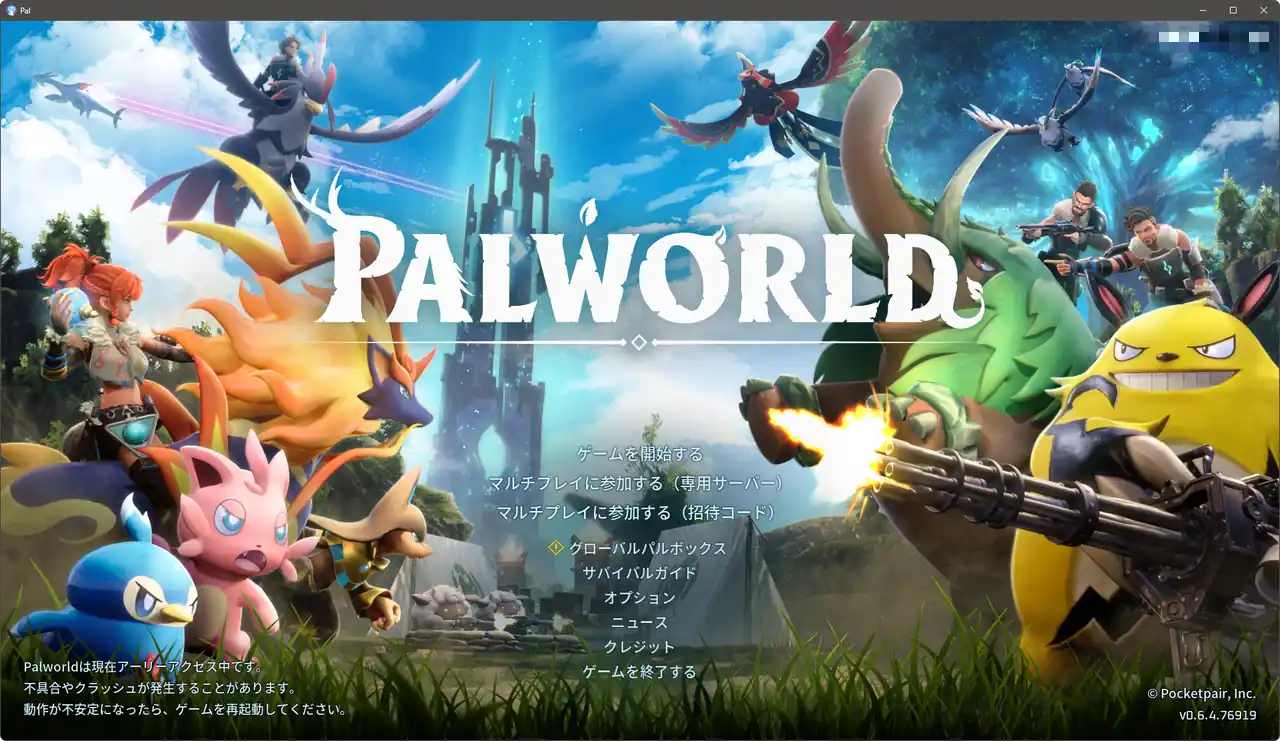
パルワールドを起動して、「マルチプレイに参加する(専用サーバー)」を選択。
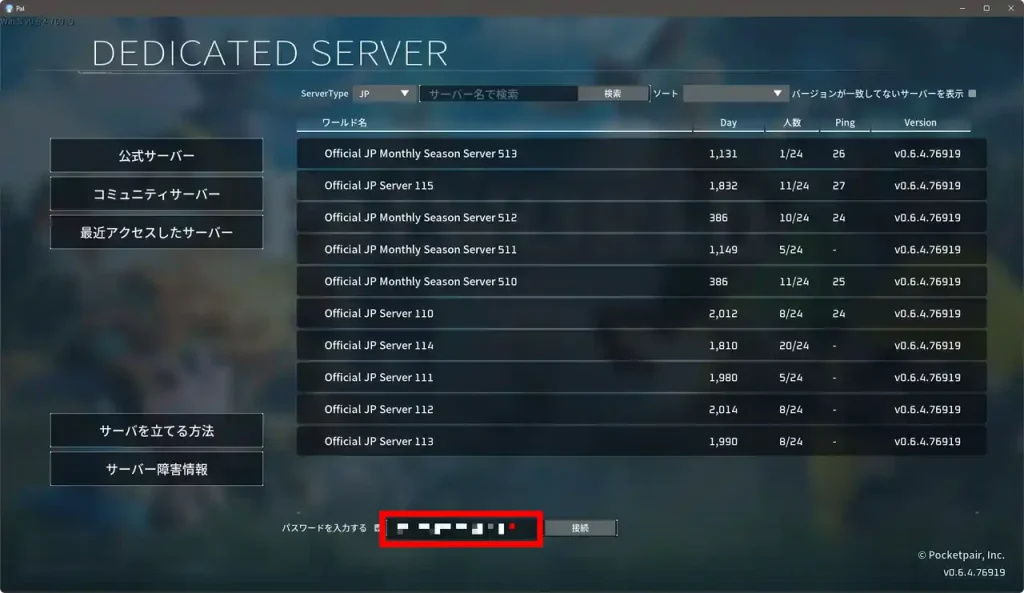
中央下部にある、テキストボックスに 127.0.0.1:8211を入力して接続
キャラクター作成画面が表示されれば成功です。
外部からアクセスする場合は、グローバルIP+最初の方で空けた利用可能なポート番号を
友人・知人に伝えてテストして貰ってみて下さい。

ここで、グローバルIPが確認出来ます。
自分は、TP-LINK製のルーターを諦めましたが
もし、出来た方入ればご教授頂きたいですm(_ _)m

コメント